Busca en los mejores sitios Web

Bienvenidos

En este blog les mostraremos todo lo que necesitan saber sobre como realizar adecuadamente pads caseros para jugar a los diversos juegos del mercado, ya sean de guitarra como el guitar zero, de baile como el pump it up, de pistola, de MAME u otros emuladores, etc.

Dudas, comentarios, o si quieres unirte a nuestro blog publicando o mandando tutoriales, al Email labiblioteca.wordpress.com@gmail.com

Para leer las entradas haz click en el Título de cada una o en "continúa leyendo..."


Mostrando entradas con la etiqueta Conectar a USB. Mostrar todas las entradas

30.7.09

Usar el Wiimote (joystick de wii) en el PC


Ahora aprenderemos a conectar el wiimote al PC para usar todo tipo de juegos.
¿Quieres jugar Virtua Tennis al estilo Wii Sports, el Need for Speed con un volante en el aire, el House of The Dead con pistola? Ahora aprenderás.

Sigue leyendo...

Introducción:


El wiimote es el mando de la consola Wii. Es inalambrico y consta de acelerómetros (cuando agitas el mando se realiza una acción), cámara infrarroja (la que capta la luz infrarroja, específicamente de la barra sensora), Altavoz (que realiza un sonido), Rumble (el que vibra), giroscopios (captan los grados de rotación del wiimote), 7 botones y una cruceta de direcciones. Tiene además un boton Sync en la parte donde van las baterías.

Si deseas jugar como el Wii Sports, no necesitas barra sensora ya que no usarás cursor de mouse, pero si quieres jugar House of The Dead u otro Shooter, deberás crear una barra sensora, pero no te preocupes, que al fin de este post te enseñamos cómo.

Materiales:

-Dispositivo Bluetooth (algunos PC lo traen integrado, sino, se puede comprar uno USB)Aquí puedes comprar uno por 2 dólares sin gastos de envío.
-Wiimote mas Nunchuck (el Nunchuck es optativo)Aquí puedes comprar uno barato 27 USD.
-1 Barra sensora (optativo, en algunos juegos mejora la experiencia, en otros no es necesario)

Programas:

Básicamente necesitaremos programas para que nuestro PC detecte al wiimote, y para que nuestro PC lo configure.

Para detectar el Wiimote: Pueden usar bluesoleil o el driver por defecto de windows.

-Bluesoleil (versión de prueba aquí)
-Wiimoteconnect (usa el programa que viene por defecto en windows, bajar aquí, mas informacion aca)

Para asignar funciones al wiimote:
GlovePIE tiene muchas más funciones, pero Wiinremote es más básico. Se sugiere el uso de GlovePIE.

-GlovePIE la última versión (aquí)
-Wiinremote (opcional, si no deseas usar glovePIE) (aquí)

Programas Extra:

-WiiGSG: Significa WiiGlovePIE script Generator. Está pensado para asignar rápidamente teclas al wiimote y escribe el SCRIPT GlovePIE por nosotros. En cambio, nosotros lo usaremos para abrir glovePIE y nuestro juego en cuestión al mismo tiempo (opcional, para un inicio más veloz)

Acá puedes descargar Todos los programas.

*Acá usaremos solamente Bluesoleil, GlovePIE y WiiGSG. Si deseas usar otro, debes reemplazarlo por el correspondiente.
Instalar los programas:

1° Procedemos a instalar Bluesoleil.


2° Apretamos el boton 1 y 2 del Wiimote al mismo tiempo (o el boton Sync). Las luces deben empezar a parpadear


3° Mientras parpadean las luces, debemos ir a Bluetooth, y hacer click en Buscar Dispositivos, o hacer Click derecho en la bola naranja, o apretar F5. (todo sirve). Te saldrá una imagen como la mía, excepto que el dispositivo Nintendo tendrá otro nombre.


4° Haz click derecho y luego click en obtener nombre de dispositivo. Si en cualquier momento las luces dejan de parpadear, o bluesoleil no encuentra el dispositivo, debes apretar de nuevo el botón 1 y 2, y repetir los pasos 2 y 3.
5° Cuando te aparezca el nombre Nintendo RVL... estaremos listos para conectarlo a nuestro PC. Para esto haz click derecho en Nintendo RVL-CN... y haz click en Conectar Dispositivo de Interfaz Humana Bluetooth, como en la imagen inferior. Recuerda que las luces del wiimote deben estar parpadeando, si no lo están, apreta 1 y 2 e intenta este paso de nuevo.


Ahora te debería salir una línea que une la bola naranja con el wiimote, y un punto rojo que la recorre. Nuestro Wiimote está conectado.


6° Ahora abrimos GlovePIE.exe (no es necesario instalar, sólo descomprimir) y cargamos el SCRIPT que deseemos. Para ejemplificar, usaremos un Script de Virtua Tennis creado por mí. Vamos a File/ Open/ y buscamos en WiimoteScripts el Script Virtua Tennis por Pablo. Apretamos RUN y vemos que funciona. En esta misma imagen se ve wiimote.RawForcex, etc. Ahí podemos cambiar los números para mayor o mayor sensibilidad. En otra ocasión les enseñaré a crear un Script.


Ahí vemos que funciona, nuestro wiimote responde a nuestros comandos e interactúa con la pantalla. Ahora simplemente podemos abrir el VirtuaTennis (o el juego que deseemos) y jugar con nuestro Wiimote.


7° Este paso es optativo, es para automatizar el proceso de apertura del juego que deseemos.
Abrimos WiiGSG.exe. Como explicamos, este programa en una primera instancia fue creado para crear script de glovePIE más rapido, pero lo usaremos para abrir GlovePIE y nuestro juego deseado con un solo CLICK. Para esto debemos crear una configuración para cada juego. Lo que haremos realmente es asociar un juego a un script. Para esto Apretamos New Setting y nos sale esta imagen.


Allí, donde está señalado, ponemos el nombre que deseemos para nuestra configuración (ejemplo, virtua tennis) y en Browse buscamos el ejecutable de nuestro juego deseado. (ejemplo, en C:/archivos de programa/SEGA/Virtua Tennis). Luego le damos a Save, y posteriormente cerramos el programa.
8° En la carpeta "WiiGSG 0.7.1b" abrimos la carpeta "GlovePIE" y veremos un script con el nombre que acabamos de crear (virtua tennis.PIE en nuestro ejemplo).


Debemos reemplazar este script por el que hice yo (virtua tennis por pablo.PIE) o el que hayan bajado de internet o el que hayan hecho ustedes. Para esto es necesario cambiar el nombre del archivo que vamos a pegar por el que está en la carpeta.


9° Abrimos nuevamente WiiGSG.exe y veremos algo como esto.


Seleccionamos el juego y le damos a Run! (en lo posible mantén el wiimote en una superficie plana durante este último paso para que no se descalibre). Veremos que el juego se abre y podremos usar nuestro wiimote.

Ahora puedes jugar de esta forma variados juegos, tales como Virtua Tennis, Need for Speed, el que desees.

* Puedes usar alternativamente el programa WiiGSG en vez de GlovePIE para configurar tú mismo las teclas, pero no posiblemente no lograrás tan buenos resultados.

Usar Infrarrojo (crear barra sensora)


A pesar de la gran versatilidad que nos dan estos programas que acabamos de instalar, seguimos con un paso que realizar. La creación de una barra sensora, que el Wiimote use como guía para apuntar a nuestra pantalla.

Soluciones:


- 2 Velas: así es, algo tan rústico como 2 velas encendidas, una a cada lado de la pantalla, emite luz infrarroja suficiente para ser vista por el wiimote. El único problema es que hay que alejarlas de las cortias y cosas inflamables.
- Usar una Wii encendida con la Sensor Bar sobre la pantalla: Obviamente no es la idea gastar tanto dinero en una Wii si ni la vamos a usar.
- Hacer una barra sensora: La podemos hacer inalambrica (con pilas) o conectada a una fuente de poder.


Hacer una Barra Sensora:

Haremos una barra sensora conectada al puerto USB, para que no gastemos dinero en pilas, y para que se vea mas "elegante".

Muy bien, empecemos:

Las herramientas son cautín y estaño, pegamento, tijeras, alicate, huincha aislante.

Materiales:

- Canaleta de Luz: De esas canaletas que se usan para ocultar los cables en las paredes, de plástico. (con 25 cm basta, pero es tan barata que no la venden por menos de 1 metro)


- 1 cable USB, ya sea extensión, o cable mini USB de cámara, o un cable de un HUB USB roto, lo que salga más barato.


- 4 LEDs infrarrojos (emisores): Se ha hablado mucho sobre que LEDs son los más adecuados, bueno, mientras más mejor (la barra sensora Wii usa 10 LEDs, 5 a cada lado) así supliremos unos LEDs que no sean de "buena calidad". Lo ideal es que tengan bastante luminosidad y que sean de un ángulo amplio. (que el haz de luz se difumine). Yo usé estos: LED INFRAROJO 5mm, CRISTALINO, 940nm, If=100mA, Ipulse=1A, ANG. VIS. 50º, 3V. Como ven son de 3 Volts, 100 mA.

- Cable, un par de metros está bien. (del fino)

- Resistencias (yo usé 2 de 22 ohm)
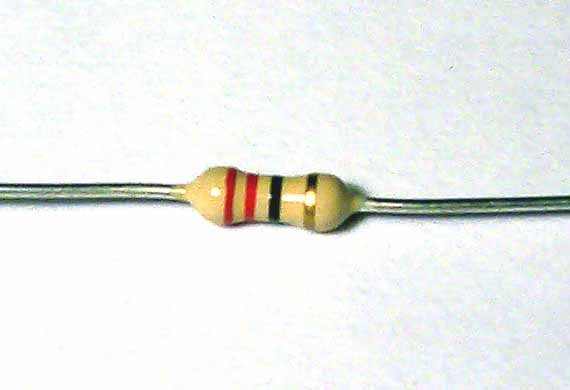


Al elegir los materiales debemos ver que LEDs tenemos a disposición, para comprar las resistencias necesarias. Como lo haremos de 4 LEDs de 100 mA, con una fuente de 5V, debemos usar la ley de Ohm para calcular las resistencias. V= i x R. (V) voltaje, (i) corriente (intensidad), (R) resistencia.

Mejor aún es usar esta sencilla aplicación para obtener el circuito que necesitamos. Ahí metemos el voltaje (5V para USB), el voltaje de los LEDs (diodos emisores de luz) que era 3V en mi caso, la corriente del diodo en mili Ampere (mA) que era 100 mA en mi caso, y el número de LEDs que voy a usar, que era 4 en mi caso también. Me dió que debía usar 2 resistencias de 22 ohm, aquí.


Lo primero es cortar el cable USB (en la parte que no se debe meter al PC).

Veremos 4 cables, uno rojo, uno verde, uno blanco y uno negro. Sólo necesitamos el rojo (corriente, +) y el negro (tierra, -), asi que los otros los aislamos con cinta aislante. Agarramos el Rojo (+) y lo soldamos a la pata correspondiente del LED, guiándonos por esta foto.


Como pueden ver, la pata corta es negativa, y la larga es positiva. Soldamos la positiva al cable rojo, es necesario que lo extendamos soldando otro cable. Luego soldamos la pata negativa a la pata positiva del siguiente LED, y la pata negativa de éste a una de las patas de una de las resistencias. Las resistencias no tienen polaridad, por lo que no importa para que lado vayan. La otra pata de la resistencia la soldamos al cable negro del USB, también mediante una extensión. A continuación sacamos otro cable del cable rojo y hacemos lo mismo con los otros dos LEDS y la otra resistencia. Nos quedaría así. Recuerden dejar suficiente cable en todos lados para que nos quepan después los LEDs en la carcaza de la canaleta.


Ahora agarramos la canaleta ya cortada (unos 25 cm) y le hacemos hoyos a la misma distancia a cada lado. Digamos, 2 cm de separación entre LED y LED de cada lado, y 1 cm de distancia del borde externo. Deben ser lo suficientemente grande como para meter los LEDs, pero deben quedar algo apretados para que no se salgan.


Hacemos un hoyo en la parte posterior de la canaleta para sacar el cable USB, ponemos todo en su lugar y listo. La conectamos, la miramos con una cámara y deberíamos ver la luz infrarroja. (el ojo humano no lo puede ver).


Le escribí Wii para que sea más obvia su función.

Ahora lo último que queda es cargar un Script con el GlovePIE que nos permita usar el puntero infrarrojo.

Video


Algunas páginas útiles:

Hacer lámpara USB 2.0: Sirve para ver cómo conectar los LEDs
Hacer Sensor Bar Inalambrica: Es igual, pero se usan pilas (en voltaje colocar 1,5 V, o 3 V si usan 2 pilas, etc)
Otra barra sensora inalámbrica: Este es con video pero está en inglés.
Barra sensora USB: Ésta está buena, pero no usa resistencias por lo que los LEDs se pueden quemar.
Usar Wiimote con MAC OS
Usar Wiimote Con LINUX

6.1.09

Conecta tus inventos a traves de un Gamepad Funcional

Vista frontal del gamepad terminado


Muchos de nosotros hemos querido hacer nuestros propios controles y cosas varias para pc, pero no sabemos como conectarlos al computador. Hemos pensado en teclado, por puerto paralelo, etc, sin darnos cuenta de que la mejor opcion es usar el mismo puerto USB que usan los gamepad, y sin necesidad de construir ningun circuito ni saber NADA de electronica. (si sabes mucho, mejor).

Otro punto importante es que no perderemos nuestro gamepad, sino que funcionara a perfeccion.


Aqui la FUENTE de inspiracion, y a continuacion el proyecto en si.


Sigue leyendo...

2. Los ingredientes

La lista de la compra para este proyecto es:

  • Un gamepad, preferiblemente el Genius MaxFire USB G-07 o Genius MaxFire G-08 (da igual si es G-08X u G-08XU, sólo cambian el aspecto). Precio: unos 6 euros en APP Informática y otras cadenas de informática nacionales. No vale mucho más, así que no lo compréis si os piden 9 o 10 euros y buscad otra tienda.
  • Cable muy fino sólido. No uséis cables con varias hebras de cobre, ya que luego se complica el soldarlos al gamepad y los pins de la VGA: que sea un sólo cable de sección fina. Los que se usan en las prácticas de circuitos de electrónica son ideales. Si podéis haceros de diversos colores, mejor.
  • Conector VGA DB15 hembra, con carcasa. Unos 2 o 3 euros. Tú suéltale eso al de la tienda de electrónica y a ver qué te da :)
  • Soldador de punta fina y estaño. Si no lo tienes, pídeselo a ese colega que estudia electrónica :)

3. El gamepad

La solución que vamos a tomar para conectar el controlador al PC, y el truco de todo esto, es aprovechar la electrónica de los gamepads comerciales. Es decir, vamos a usar un gamepad barato para hacer de interfaz con el ordenador, sacando cables de sus pulsadores y conectándolos a nuestro controlador. Nuestro objetivo no es destrozar el gamepad: vamos a abrirlo, soldar unos cables a un conector externo y cerrarlo. Después de eso, el gamepad segurá funcionando como siempre.

Para este invento, lo ideal es tener una gamepad con la mayor cantidad de botones posible y lo más simple y barato que podamos. Nada de palancas analógicas, potenciómetros, vibración... sólo una cruceta y muchos botones. Y, personalmente, no he encontrado nada mejor que el gamepad Genius MaxFire USB G-07. Lamentablemente, este modelo ya no se comercializa, y nos tendremos que apañar con el Genius MaxFire G-08XU. Ambos modelos tienen 8 botones, son baratos y no necesitan drivers especiales para funcionar. La diferencia más importante para nosotros radica en la placa electrónica: En el G-07 los puntos de soldadura están visibles, y en el G-08 están ocultos y hay que raspar la placa para hacerlos, con la consiguiente complicación. En este tutorial lo haremos con el G-08, es decir, de la forma más complicada:

Genius MaxFire G-08XU. Vista superiorGenius MaxFire G-08XU. Vista frontal

Usaremos éste para el tutorial, pero se puede adaptar sin más complicaciones para otros gamepads. Sólo que tendréis que buscar los puntos de soldadura, ya que no serán los mismos.

4. Esquema de conexiones

Este esquema es muy importante:

Esquema gamepad-VGA

En él aparece el esquema de conexiones que vamos a realizar. Mediante cables -los colores no tienen por qué coincidir con el esquema-, iremos conectando uno a uno cada pin del conector VGA a un botón o una dirección de cruceta. Escrito en forma de tabla, las conexiones son:

Pin VGAConexión gamepad
1Botón 1
2Botón 2
3Botón 3
4Botón 4
5Botón 5
6Botón 6
7Botón 7
8Botón 8
9Dirección arriba
10Dirección abajo
11Dirección izquierda
12Dirección derecha
13No usada
14No usada
15Vcc (señal de tensión)

Este esquema de conexiones será el estándar tomado por todos los que sigan este tutorial. De esta forma, si tenemos a un amiguete que también ha hecho un controlador así, los inventos serán compatibles. Así podréis llevaros los periféricos a casa de cualquiera de los dos y no está siempre gorroneando en la tuya :)

5. Soldar los pins de la VGA

El primer paso, y con el esquema anterior presente, será soldar los cables al conector VGA hembra. Para ello prepararemos 13 cables de 20-25cm. de largo, y pelaremos los extremos unos 5mm.

Cables

La mejor forma de soldar el cable al pin VGA es estañear antes ambas partes: le damos un baño de estaño al cobre del cable y cubrimos de estaño en hueco del pin. Acto seguido, derretimos el estaño que hay en el pin con el soldador y aprovechamos en ese momento para introducir el segmento de cable estañeado, y dejamos que se enfríe y se suelde.

Soldando el cable al pin VGA

Para no estorbarse con los pins ya soldados, es recomendable empezar a soldar por la fila intermedia, es decir, desde los pins 6 a 10. De otra forma, acceder más tarde a esa fila sería más complicado.

Tened también mucho cuidado al buscar los pines de la VGA, que según desde el lado que se mire se numeran de derecha a izquierda o de izquierda a derecha. Para evitar confusiones, aseguraos mirando los números que aparecen troquelados por la cara de los pines.

Si echáis un ojo al esquema, los pins 13 y 14 no tienen cable, así que no los soldéis. El aspecto final del conector queda como esto:

Cables soldados al conector VGA

6. Agujerear la carcasa

Llega el momento de hacer un poco el cafre. Tenemos que pasar los cables hacia el interior del gamepad por algún lado, así que tenemos que practicarle un agujero a la carcasa. El primer paso es abrir el gamepad, así que, armados con un destornillador de estrella, retiramos los tornillos de la parte trasera:

Tornillos

Como si abriéramos un tupperware, con una ligera presión, y ya sin tornillos, la carcasa se abre en dos partes: la trasera y la delantera. Ahora nos quedamos con la parte trasera y elegimos un lugar idóneo para hacer el agujero. Para que no estorbe por un lado u otro, hemos elegido el centro del fondo. Con un taladro y una broca fina hacemos el agujero. No demasiado grande, que sea suficiente para que entre el manojo de cables:

Agujero

A continuación metemos todos los cables del conector VGA dejando éste por la parte de fuera, así:

Cables pasados por el agujero

Y paso completado. ¡Sencillo!.

7. Soldar al gamepad

Este paso es el más delicado de todos. Lo primero que tenemos que hacer es acceder al frontal del circuito impreso, por lo que desatornillamos el único tornillo de sujección del circuito a la carcasa frontal:

Tornillo del circuito integrado

Al sacar el circuito hay que prestar atención a las placas de los botones superiores, ya que hay que sacarlos de las guías para liberar todo el conglomerado. Hecho esto, descubrimos la otra cara del circuito:

Circuito integrado

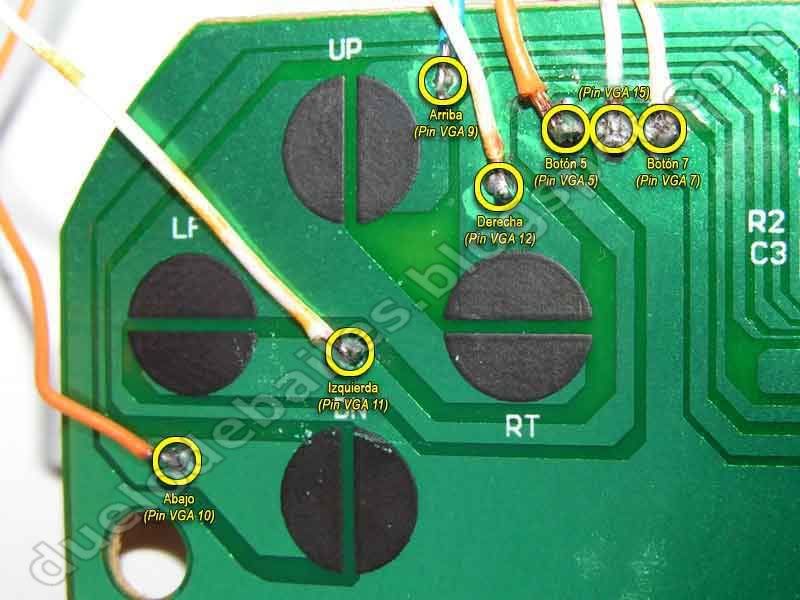
En él se pueden diferenciar perfectamente los puntos donde los botones actúan, y nos servirán de pista para hallar los puntos de soldadura.

Llegados a este punto, tengo que avisar de la diferencia entre el modelo G-07 y el G-08: En el primero había un circuito integrado, con soldaduras a la vista, y era muy fácil soldarle los cables. Pero en el G-08 ese circuito integrado lo han tapado con un recubrimiento -el círculo negro del centro- que hace imposible aprovechar las soldaduras que tenga. Por tanto, hay que fabricarse nuevos puntos de soldadura, una tarea algo delicada y que paso a explicar:

¿Cómo se fabrican puntos de soldadura encima de una placa de circuitos impresos?

Productos químicos aparte, hay una forma sencilla de soldar en un circuito impreso:

1. Una vez elegido dónde vamos a soldar, tenemos que raspar la capa verde claro para eliminar el esmalte:

Raspando la capa de estaño

El resultado es que se queda al aire una zona de cobre de esa capa:

Capa de cobre al descubierto

2. Hay que estañear esa zona de cobre para que se le puedan soldar cables. Dado que la lámina de cobre es muy fina se corre el riesgo de quemar la zona o que se desprenda, destrozando el circuito y el gamepad. Por tanto, hay que aplicar el soldador con mucho cuidado, y no dejándolo encima del circuito demasiado tiempo. Para reducir el tiempo necesario de soldador, y para conseguir una soldadura más resistente, existe un producto llamado Flux, que se puede comprar en tiendas de electrónica. Se aplica antes de estañear, y es como agua no conductora que al acercarle el soldador agarra el estaño y endurece la soldadura. Se aplica con un pincel como si fuera esmalte de uñas:

Aplicando flux a la capa de cobre

Con Flux o sin él, estañeamos la zona raspada:

Estañeando

3. Finalmente, se suelda el cable, que debe tener el borde debidamente estañeado. Para que la soldadura quede mejor, se aplica antes Flux al borde del cable y a la zona con estaño. Así necesitará aplicar menos soldador, con menos riesgo de quemarlo, y más fuerte:

Soldando

Habría sido más fácil tener un punto de estaño a la vista -como tenía el G-07-, pero el resultado es el mismo.

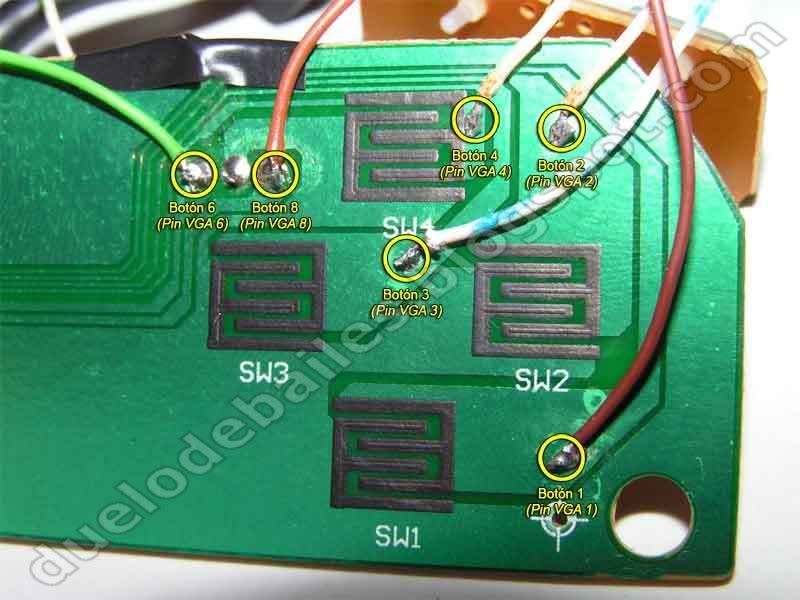
A la hora de elegir los puntos de soldadura, hay que tener especial precaución de ubicarlos lejos de las zonas donde van los botones, para no bloquearlos, y en áreas abiertas, para tener suficiente zona de trabajo y no quemar pistas delgadas.

Dicho esto, nos fijaremos detenidamente en cada una de las zonas de presión de los botones, y veremos que tienen dos partes. Las he coloreado para que queden bien señaladas:

Áreas de contacto de los pulsadores

Como un interruptor, cuando la parte señalada en rojo y la señalada en azul contactan, el circuito se cierra y manda la señal de que el botón se ha pulsado. Todas tienen un área, en la foto, la roja, que es particular a ese botón y se convierte en un canal fino, y otra parte, la azul, que está conectado al resto de botones y es un área extensa. La parte roja es la que lleva la señal del botón, y la azul es la señal de tensión (Vcc), que sólo tendremos que soldar una vez al pin 15 de la VGA (ver esquema).

Pues el trabajo de identificar dónde aplicar los puntos de soldadura está claro. Y para que tengáis las cosas bien fáciles, aquí tenéis los que hemos elegido (pulsa en las imágenes para ampliarlas):

Pulsa para ampliar Pulsa para ampliar

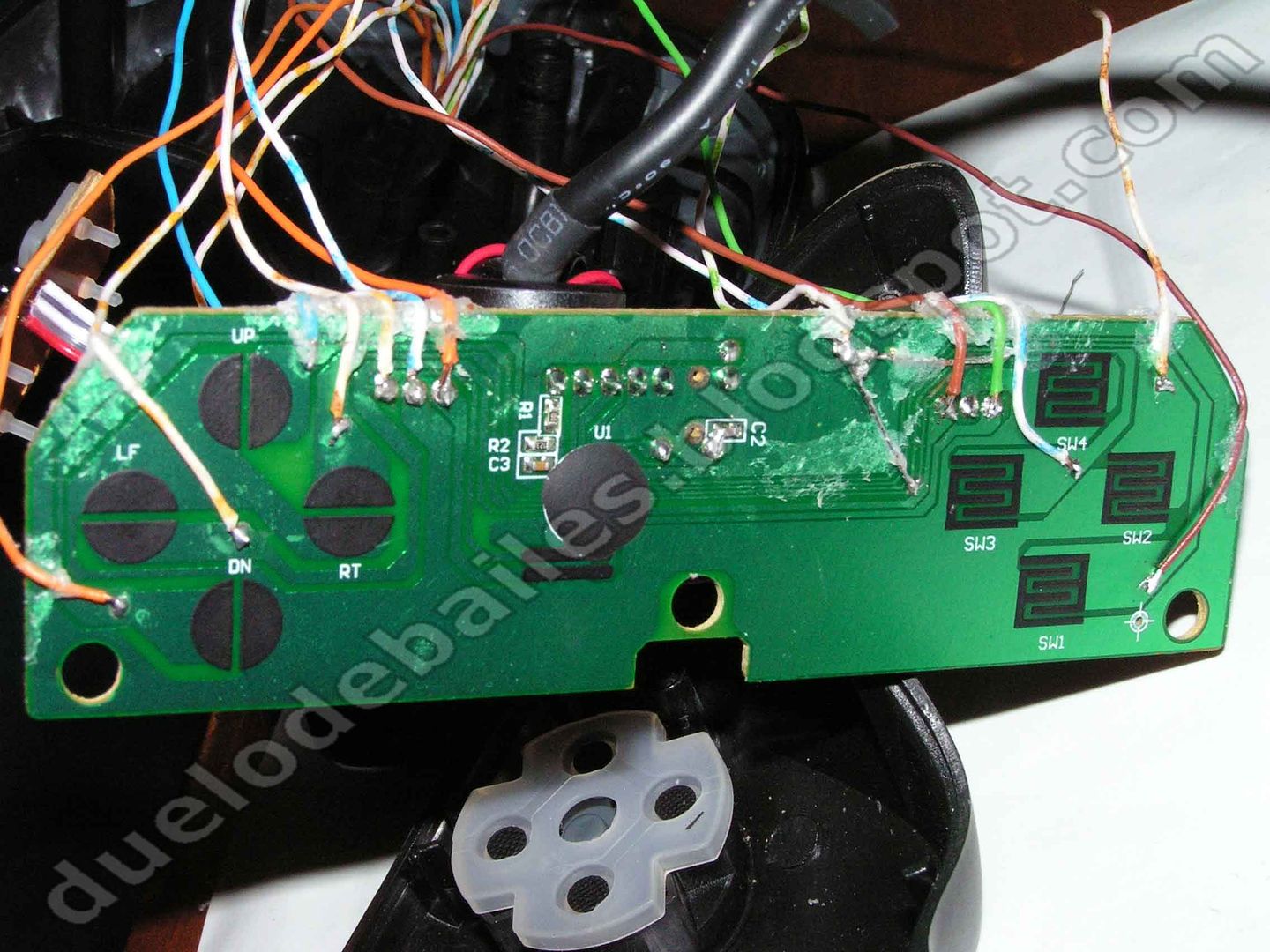
Es hora de raspar y soldar. Id con orden y así evitaréis confundiros de cable. El resultado quedará más o menos así (pulsa en la imagen para ampliarla):

Pulsa para ampliar

Los cables en la foto están recubiertos de un pegamento de goma para evitar que se muevan. Es buena idea fijar los cables para que al ensamblar el gamepad de nuevo no se muevan y salte alguna soldadura o interfiera en una zona de presión de los botones.

8. Ensamblaje y retoques finales

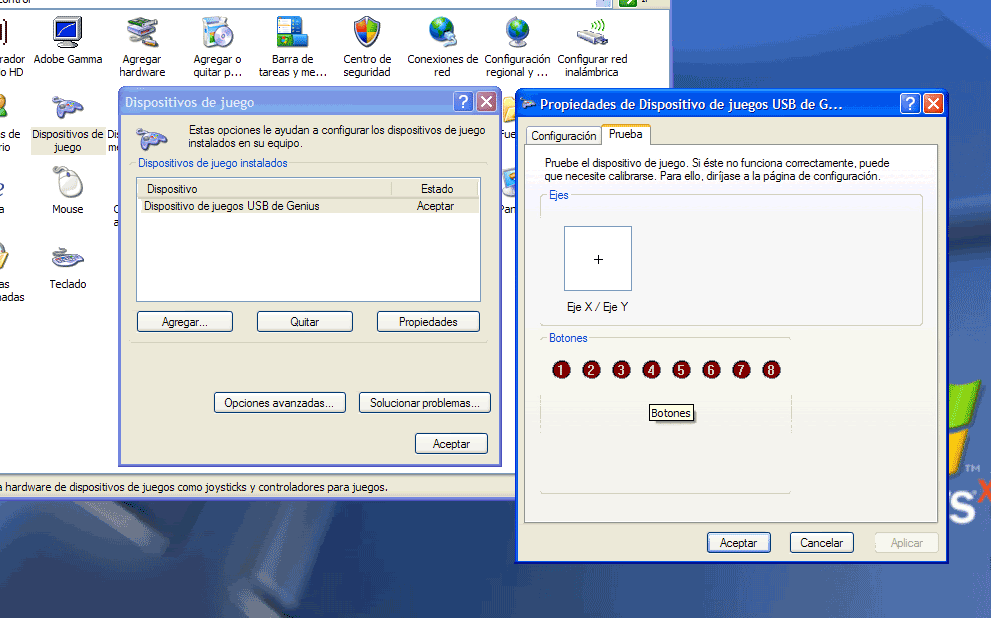
Antes de volver a atornillar la carcasa del gamepad debemos cercionarnos de que todas las conexiones que hemos hecho funcionan. Esto se puede hacer enchufando el gamepad y acceder, en Windows XP, al Panel de Control > Dispositivos de Juego. Señalamos el controlador de Genius y le damos a Propiedades (pulsa en la imagen para ampliarla):

Pulsa para ampliar

En la pantalla que aparece, están los botones y el eje que debe responder de la forma esperada. Cogemos un trozo de cable y le pelamos los extremos. Insertamos un extremo por el agujero 15 del conector VGA (el que es Vcc) y el otro extremo lo vamos probando por el resto de conexiones: Al introducir el cable en el 1, se debe encender el botón 1; al introducirlo en el 2, el botón 2, etc. Si en alguno de ellos falla, habrá que revisar esa soldadura.

Si ya hemos verificado que todo funciona, vamos a hacer un par de cosas antes de cerrar la carcasa. La primera de ellas es cubrir de cinta aislante el manojo de cables, para que quede estéticamente mejor y para evitar que se salgan de un tirón por el agujero. La otra opcion es usar tubo termorretractil.

Para atrancarlos y que no se salgan, insistimos en dar vueltas con la cinta aislante en los cables, justo tras el agujero, para que el grosor del recubrimiento sea mayor que el del agujero, y así no pueda escaparse. Lo segundo es colocar la carcasa al conector VGA, teniendo la precaución de colocar la abrazadera que hace de tope para que tampoco ceda por tirar desde ese lado. El resultado de estas dos acciones es el que se muestra en la foto:

Vista trasera del gamepad terminado

Ahora sí podemos cerrar la carcasa. Para ello la primera maniobra es atornillar el circuito impreso a la parte frontal, teniendo mucho cuidado de que no se nos coloque ningún cable cruzado donde se presiona con los botones. Luego se colocan las placas de los botones superiores en sus guías y ya podemos cerrar la carcasa y atornillarlo. Una vez armado, es conveniente probar los botones y cruceta del gamepad a través del panel de control para confirmar que en el ensamblaje no hemos metido la pata.

¡Y ya está!. ¡Por fin hemos terminado!. El resultado es una obra maestra del tunning, ¿verdad?:

Vista frontal del gamepad terminado

Pues ya tenemos un gamepad, completamente funcional, al que le enchufaremos en un futuro una pista de baile, un panel de recreativa o cualquier otra cosa que se nos ocurra. ¡A inventar se ha dicho!.


El portal que comparte sus ingresos - Enlace con el vídeo de BeRuby: El portal que comparte sus ingresos

Expresate!!